
Sende faks til registrert mottaker
Hvis du registrerer mottakerens faks-/telefonnummer og navn i katalogen på skriveren, kan du sende faks på en enkel måte.
 Viktig!
-
Det kan hende at fakser kommer til feil mottaker på grunn av feiloppringing eller ukorrekt registrering av faks-/telefonnumre. Når du sender viktige dokumenter, anbefaler vi at du sender dem etter at du har snakket med mottakeren på telefonen.
 Merk
Merk
-
Her finner du informasjon om faksoverføring ved hjelp av grunnleggende betjening:
-
Velg
 FAKS (FAX) i HJEM-skjermbildet.
Ventemodusskjermbildet for faksing vises.
-
Endre sendeinnstillinger etter behov.
-
Trykk på venstre Funksjon (Function)-knapp.
Skjermbildet for å velge en registrert mottaker vises.
-
Velg en registrert mottaker.
Vis etter navn
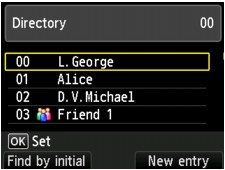
Vis etter ID-nummer
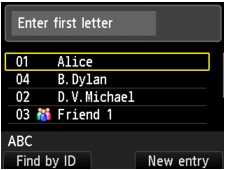
Ved å angi den første bokstaven ved hjelp av de numeriske knappene, sorteres de registrerte mottakerne etter navn.
Ved å angi ID-nummeret ved hjelp av de numeriske knappene, søkes det etter de registrerte mottakerne etter ID-nummer.
Velg en mottaker, og trykk så på OK-knappen.
Velg en mottaker, og trykk så på OK-knappen.
Skjermbildet for valg av handling for den valgte mottakeren, vises.
Skjermbildet for valg av handling for den valgte mottakeren, vises.
Merk- Trykk på venstre Funksjon (Function)-knapp for å bytte visningen etter navn og ID-nummer.
-
Trykk på venstre Funksjon (Function)-knappen for å registrere en ny mottaker eller et nytt gruppenummer.
-
Velg Send faks (Send FAX) som handling for den valgte mottakeren, og trykk så på OK-knappen.
LCD-skjermen går tilbake til ventemodusskjermbildet for faksing.
Merk-
Du kan redigere eller slette en valgt mottaker.
-
-
Trykk på Farge (Color)-knappen hvis du ønsker fargesending eller Svart (Black)-knappen for overføring i svart/hvitt.
Viktig!- Sending farge er bare tilgjengelig hvis mottakerens faksenhet støtter fargefakser.
Merk
- Hvis du ønsker å avbryte faksoverføringen, trykker du på Stopp (Stop)-knappen. Hvis du vil avbryte en pågående faks-sending, trykker du på Stopp (Stop)-knappen og følger deretter instruksjonene på LCD-skjermen.
- Hvis det ligger igjen dokumenter i ADF etter at du har trykket på Stopp (Stop)-knappen under skanning, blir meldingen Dokument i ADF. Velg
 for å løse ut dokumentet. (Document in ADF. Select to eject document.) vist på LCD-skjermen. Trykk på OK-knappen for å mate ut gjenværende dokumenter automatisk.
 -
Hvis skriveren ikke klarer å sende en faks, for eksempel når mottakerens linje er opptatt, fins en funksjon for automatisk å ringe opp nummeret på nytt etter et angitt intervall. Automatisk repetisjon er aktivert som standard.
Hvis du vil avbryte automatisk repetisjon, venter du til skriveren begynner å ringe på nytt, og deretter trykker du på Stopp (Stop)-knappen på skriveren.
